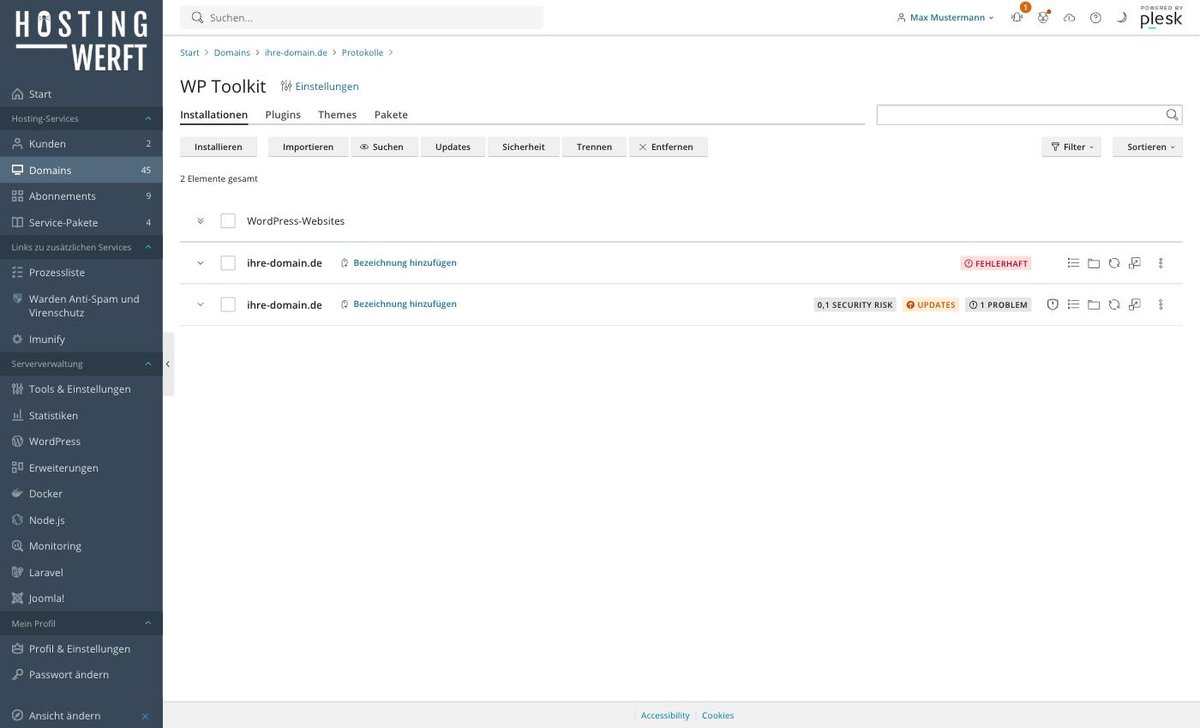
- WP Toolkit öffnenKlicken Sie in Plesk im Menü auf WordPress (WP Toolkit) und dort auf Installieren.
- Ziel und Zugangsdaten festlegenWählen Sie Domain bzw. Unterverzeichnis, vergeben Sie Seitentitel sowie einen Admin-Benutzer mit starkem Passwort – bitte nicht admin als Benutzernamen.
- Installation startenDas Toolkit legt Datenbank, Benutzer und Dateien automatisch an. Nach rund einer Minute ist die Site erreichbar, der Admin-Login über den Button im Toolkit möglich – ohne erneute Passworteingabe.
- Updates automatisierenAktivieren Sie in den Toolkit-Einstellungen automatische Updates mindestens für Sicherheitsversionen – oder kombinieren Sie mit unserem Wartungsvertrag inklusive Staging-Tests.
Gut zu wissen: Das Toolkit kann noch mehr: Klonen für Staging, Backups vor Updates, Sicherheits-Check mit einem Klick. Ein Blick in die Übersicht lohnt sich.
Verwandte Anleitungen: PHP-Version ändern · SSL aktivieren